

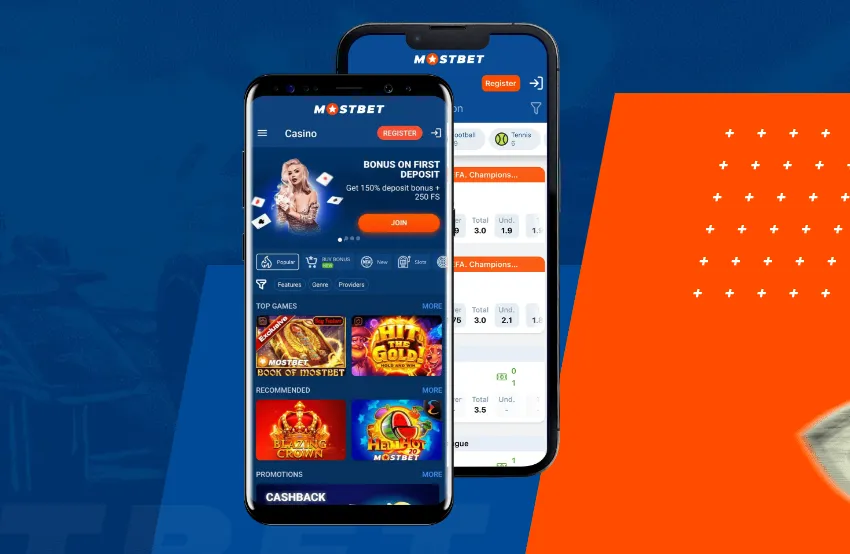
Mostbet Casino: dostęp na iPhone i iPad w skrócie
Na urządzeniach Apple najważniejszy jest stabilny dostęp przez Safari. Jeśli strona otwiera się poprawnie, konto, płatności i gry działają bez szukania dodatkowych instalatorów. To wygodne zwłaszcza wtedy, gdy chcesz sprawdzić saldo, wpłacić kartą albo wejść do kasjera w przerwie między zadaniami.
Na tym etapie nie chodzi o osobną aplikację na iPhone, tylko o to, czy interfejs mieści się na ekranie i czy przyciski nie nachodzą na siebie. Po zalogowaniu warto od razu sprawdzić 3 rzeczy: widoczność logowania, działanie kasjera i reakcję strony po obrocie telefonu z pionu na poziom.
- Safari na iPhone: najszybsze wejście do konta i kasjera bez instalacji.
- Safari na iPad: wygodniejszy ekran przy graniu i obsłudze płatności.
- Ikona na ekranie początkowym: skrót prowadzi do wersji webowej, więc sprawdź, czy otwiera się bez przekierowań.
- Kasjer mobilny: wpłaty Visa, Mastercard, Apple Pay, Google Pay i BLIK są pod ręką, jeśli ładują się w 1–2 ekranach.
Jeśli któryś element wygląda źle, problem zwykle leży po stronie widoku, a nie samego konta. Wtedy zamknij kartę, otwórz stronę ponownie i porównaj zachowanie na Wi‑Fi oraz na danych komórkowych. Taki test od razu pokazuje, czy kłopot dotyczy ekranu, połączenia czy sesji.
Mostbet na iOS: logowanie, kasjer i płatności
Wejście do konta na iPhone i iPad powinno być krótkie: adres strony, logowanie, ewentualny kod bezpieczeństwa i przejście do kasjera. W serwisie mobilnym najwięcej czasu zabiera nie samo hasło, tylko sprawdzenie, czy formularz nie zasłania się klawiaturą i czy przycisk potwierdzenia nadal widać po wpisaniu danych.
- Otwórz stronę w Safari i sprawdź, czy pasek adresu wskazuje właściwy serwis, a nie kopię z przekierowaniem.
- Naciśnij logowanie i zobacz, czy pola e-mail lub login oraz hasło mieszczą się na ekranie bez poziomego przewijania.
- Po wejściu do konta przejdź od razu do kasjera i sprawdź, czy metody Visa, Mastercard, Apple Pay, Google Pay i BLIK ładują się bez błędu.
- Jeśli robisz pierwszą wpłatę na nowym urządzeniu, wybierz małą kwotę testową i obserwuj, czy potwierdzenie wraca do konta w tej samej sesji.
- Gdy korzystasz z Face ID lub autouzupełniania haseł, sprawdź, czy Safari nie blokuje okna uwierzytelnienia po zamknięciu klawiatury.
Kasjer mobilny jest najbardziej wymagającym miejscem na iPhone, bo łączy formularz, bank lub portfel i finalny ekran potwierdzenia. Jeśli płatność nie kończy się od razu, lepiej odświeżyć widok i wrócić do historii transakcji niż zgadywać, czy obciążenie już przeszło, a tylko ekran nie zdążył tego pokazać.
Na iPadzie ten sam proces bywa prostszy, bo masz więcej miejsca na pola formularza i komunikaty bankowe. Przy metodach Apple Pay i Google Pay liczy się też to, czy system wraca do zakładki po autoryzacji. Jeśli pojawia się pusty ekran, problemem bywa zamrożona karta Safari albo zbyt szybkie przełączanie aplikacji w tle.
Mostbet
Gdy chcesz korzystać z konta na iPhone bez nerwowego klikania, oceń 3 elementy naraz: układ strony, szybkość reakcji i zachowanie przy zmianie orientacji ekranu. To lepsze niż patrzenie tylko na wygląd strony głównej, bo właśnie w kasjerze i panelu logowania wychodzą drobne niedoróbki widoku mobilnego.
- Czytelność: tekst nie powinien wchodzić na siebie po przewinięciu 2–3 ekranów.
- Obsługa palcem: przyciski muszą mieć dość miejsca, by nie trafiać w zły link.
- Stabilność formularzy: logowanie i wpłata nie mogą znikać po otwarciu klawiatury.
- Orientacja: po obrocie telefonu strona ma wrócić do pełnego układu bez odświeżania.
- Kasjer: metoda płatności powinna otwierać się w 1 kliknięciu, bez dodatkowego okna po drodze.
Jeśli któryś z tych punktów zawodzi, najpierw zamknij kartę i otwórz stronę ponownie w Safari. Dopiero potem sprawdź, czy problem powtarza się na danych komórkowych i na Wi‑Fi. Taki test na 2 sieciach szybko pokazuje, czy winny jest ekran, połączenie czy sama sesja konta.
Dlaczego Safari zwykle działa najlepiej
Safari na iOS daje najmniej tarcia przy logowaniu, autouzupełnianiu i przełączaniu do portfeli płatniczych. Jeśli otwierasz stronę z zapisanego skrótu na ekranie początkowym, sprawdź, czy prowadzi do pełnej wersji serwisu, a nie do okrojonego widoku, w którym przycisk kasjera znika pod paskiem na dole.
Jak sprawdzić ekran iPad bez zgadywania
Na iPadzie najpierw otwórz konto w pionie, potem w poziomie. Jeśli po zmianie orientacji menu nadal pokazuje login, saldo i wejście do kasjera bez przeładowania, widok jest przygotowany sensownie. Gdy treść skacze albo formularz płatności przesuwa się poza krawędź, od razu odśwież stronę i przejdź ponownie przez autoryzację.
Jak korzystać z Mostbet na iPhone i iPad
Najlepszy układ pracy na iOS jest prosty: otwierasz stronę, logujesz się, sprawdzasz kasjer, a dopiero potem wchodzisz do gry. Taka kolejność oszczędza czas, bo nie musisz co chwilę wracać do menu. Na ekranie telefonu szczególnie przydaje się to przy krótkiej sesji, gdy masz 1–2 minuty na wpłatę albo kontrolę salda.
Jeśli planujesz dłuższe korzystanie na iPadzie, ustaw jasność ekranu i trzymaj urządzenie w orientacji, która najlepiej pokazuje menu boczne. W zakładkach z ofertą sportową, kasynem i płatnościami widać wtedy więcej informacji naraz, a samo przewijanie jest mniej męczące. Przy serwisie mobilnym taki układ ułatwia też szybkie sprawdzenie stawki i dostępnych metod płatności.
Dla porządku warto sprawdzić, czy sesja nie wygasa zbyt szybko po przełączeniu między kartami. Jeśli po 5–10 minutach wracasz i widzisz ekran logowania, ustaw pracę tylko w jednej karcie Safari i nie przechodź w trakcie do innych aplikacji. To ogranicza przypadkowe wylogowanie i skraca czas wejścia do kasjera przy kolejnej wpłacie.
Co najczęściej psuje wygodę na iOS
Najczęściej psują ją 3 rzeczy: stara karta Safari, źle obrócony ekran i zbyt szybkie przełączanie między stroną a bankiem. Objaw jest prosty: przycisk wpłaty nie reaguje, formularz przesuwa się poza ekran albo po autoryzacji wracasz do pustego widoku. Wtedy zamiast klikać dalej, zamknij kartę, wyczyść jedną sesję i otwórz serwis ponownie.
Jeśli po takim restarcie nadal nie widzisz pełnego kasjera, spróbuj tego samego na iPadzie. Porównanie dwóch urządzeń mówi więcej niż kilkanaście prób na jednym telefonie. Gdy iPad działa, a iPhone nie, problem zwykle siedzi w ustawieniach Safari, prywatności lub skompresowanym widoku strony.
Minimalna kontrola przed wpłatą
Przed pierwszą wpłatą sprawdź saldo, metodę płatności i to, czy ekran potwierdzenia nie zasłania się przez systemowe okno autoryzacji. Przy Visa, Mastercard, Apple Pay, Google Pay i BLIK liczy się jedno: po potwierdzeniu musisz wrócić do aktywnej sesji, a nie do nieczytelnej kopii strony. Jeśli tego nie ma, nie kończ transakcji w pośpiechu.
Na końcu nie szukaj dodatkowej aplikacji, jeśli celem jest po prostu wejście na konto i obsługa płatności. Na iPhone i iPad ważniejsze są stabilny Safari, pełny widok kasjera i czytelny ekran logowania. Gdy te 3 elementy działają, korzystanie z serwisu jest przewidywalne.